Saltar al contenido
Sergio MarínAuditoría web gratis
Menú

Optimizar WordPress: cómo mejorar la velocidad de tu web paso a paso

Última revisión:

¿No tienes tiempo o te da miedo tocarlo?

Analizo tu web gratis
En esta página (9 secciones)

¿Por qué tu WordPress va lento?

Casi nunca hay una sola causa. Estas son las más habituales:

  • Hosting barato y saturado. El servidor tarda en responder antes de empezar a cargar nada. Ningún plugin arregla eso.
  • Demasiados plugins. Cada uno suma código, consultas y, a veces, scripts que se cargan en todas las páginas.
  • Un maquetador pesado. Elementor o Divi mal configurados generan mucho código y retrasan la carga, sobre todo en móvil.
  • Imágenes sin optimizar. Una foto de 4 MB subida directamente desde el móvil es el error más habitual.
  • Sin caché. WordPress genera cada página desde cero en cada visita, consultando la base de datos.
  • Base de datos hinchada. Años de revisiones, restos de plugins que ya no usas y datos temporales acumulados.

Si tu web “va muy lenta”, la causa casi seguro está en esta lista. La guía de abajo está ordenada para que ataques primero la que más pesa.

Mide antes de optimizar: PageSpeed Insights y Core Web Vitals

Sin una medición de partida no sabrás si lo que haces funciona. Apunta tu nota hoy, antes de tocar nada.

Cómo interpretar PageSpeed Insights sin perderte

Entra en PageSpeed Insights, pega tu dirección y mira solo la pestaña de móvil. Es la que Google usa para valorar tu web, y simula un móvil de gama media con conexión lenta, así que casi siempre sale peor que en el ordenador.

  • 90–100: bien.
  • 50–89: hay margen de mejora.
  • 0–49: tu web pierde visitas por lentitud.

Ignora la nota de ordenador y no te obsesiones con el 100. Lo que cuenta es la sección “Evaluación de Core Web Vitals” (si aparece) y las tres métricas de abajo.

Qué son LCP, INP y CLS (y qué valores tienes que buscar)

Métricas de Core Web Vitals: qué mide cada una y sus valores bueno y malo
MétricaQué mideBuenoMalo
LCPCuánto tarda en verse lo principal de la página (casi siempre, la imagen o el titular de arriba)≤ 2,5 s> 4 s
INPCuánto tarda la web en responder cuando tocas o haces clic≤ 200 ms> 500 ms
CLSCuánto “saltan” los elementos mientras carga≤ 0,1> 0,25

Para profundizar: guía de Core Web Vitals · guía de PageSpeed Insights

Cómo optimizar WordPress paso a paso (ordenado por impacto)

Cada paso lleva su impacto y su dificultad. Empieza por el primero y no saltes: no sirve de nada comprimir imágenes si el servidor tarda dos segundos en responder.

1. Hosting y versión de PHP: la base que nadie mira primero

Impacto: alto Dificultad: baja

Antes de que cargue una imagen, el servidor tiene que responder. Ese tiempo se llama TTFB. Google considera bueno un TTFB inferior a 800 ms; en un buen hosting debería ser bastante menos.

Qué mirar:

  • PHP 8.3 o superior. Las versiones antiguas son más lentas y ya no reciben parches de seguridad. Se cambia en el panel del hosting, normalmente en un par de clics. Haz antes una copia.
  • Tipo de hosting. Un hosting compartido barato reparte los recursos entre cientos de webs. Un hosting gestionado de WordPress o un VPS bien configurado suele marcar la diferencia, sobre todo si tienes tienda.
  • Recursos y límites. Memoria PHP, procesos simultáneos y disco rápido (NVMe).

Si el TTFB de tu web supera el segundo, empieza por aquí. Es la mejora que más cambia el resultado final.
2. Caché de página y caché de objetos

Impacto: alto Dificultad: baja a media

  • La caché de página guarda la web ya generada y la sirve directamente, sin consultar la base de datos en cada visita. Es lo básico y debería estar activa en cualquier web.
  • La caché de objetos (normalmente Redis) guarda en memoria consultas repetidas a la base de datos. Marca la diferencia en webs con mucho contenido, membresías y tiendas WooCommerce, donde la caché de página no se puede aplicar a todo.
  • Comprueba también que OPcache esté activo en PHP. Lo habitual es que ya lo esté, pero es fácil revisarlo.

Un solo plugin de caché. Dos a la vez se pisan y empeoran la web.

3. Optimizar imágenes en WordPress

Impacto: alto Dificultad: baja

Las imágenes suelen ser el 50–70 % del peso de una página.

  • Formato: WebP (o AVIF si tu plugin lo soporta) en lugar de JPG y PNG.
  • Tamaño: no subas una foto de 4.000 px para mostrarla a 800. Redimensiónala antes.
  • Carga diferida (lazy load): las imágenes de más abajo cargan solo cuando haces scroll. Pero no en la imagen principal de arriba: es la que define el LCP y debe cargar cuanto antes.
  • Dimensiones definidas en cada imagen, para evitar que la página salte al cargar (CLS).

4. Menos plugins y un tema o maquetador más ligero

Impacto: medio a alto Dificultad: media

No importa cuántos plugins tienes, sino cuáles. Uno mal hecho pesa más que veinte buenos.

  • Desactiva y borra los que no uses. Un plugin desactivado sigue siendo un riesgo de seguridad.
  • Busca duplicados: dos de seguridad, dos de caché, tres de formularios.
  • Con Query Monitor puedes ver qué plugin hace más consultas o tarda más.
  • Si usas Elementor, activa la opción de contenedores flexbox, que reduce el código, y no apiles secciones y columnas dentro de otras.
  • Si tu tema es muy pesado, valora cambiarlo. Es el cambio que más cuesta, así que déjalo para el final.

5. Minificar y diferir CSS y JavaScript

Impacto: medio Dificultad: media a alta

Es la parte con la que más webs se rompen. Quitar espacios del código (minificar) casi nunca da problemas. Retrasar la carga del JavaScript o generar el CSS crítico sí puede estropear menús, deslizadores y formularios.

Hazlo así:

  1. Activa una opción cada vez.
  2. Prueba la web en móvil y en ordenador, menús y formularios incluidos.
  3. Si algo falla, desactiva esa opción y excluye el script concreto.

Si no tienes una copia de pruebas, no lo hagas sobre la web en producción.

6. Usar una CDN

Impacto: bajo a medio Dificultad: baja

Una CDN sirve los archivos estáticos desde servidores cercanos a cada visitante. Compensa si tienes visitas de varios países o mucha carga de imágenes. Si tu negocio es local y casi todos tus visitantes son de España, el beneficio es pequeño y no debería ser tu prioridad.

7. Optimizar la base de datos de WordPress

Impacto: medio Dificultad: media

Con los años se acumula:

  • Revisiones de entradas y páginas (limita el número que se guarda).
  • Transitorios caducados.
  • Tablas huérfanas de plugins que ya no existen.
  • Opciones autocargadas de más: se leen en cada carga de página, y una cifra alta ralentiza todo.

Haz una copia antes de limpiar. Un plugin como WP-Optimize sirve para lo básico; para las tablas huérfanas conviene revisarlas a mano.

8. Controlar wp-cron y el Heartbeat

Impacto: medio Dificultad: alta

Por defecto, WordPress lanza sus tareas programadas (wp-cron) cuando alguien visita la web. Eso añade carga justo en el peor momento. Es mejor que las ejecute el servidor a intervalos fijos:

php
// wp-config.php
define('DISABLE_WP_CRON', true);
bash
# crontab del servidor (cada 5 minutos)
*/5 * * * * cd /ruta/a/tu/wordpress && wp cron event run --due-now >/dev/null 2>&1

La API Heartbeat de WordPress hace peticiones constantes mientras editas. Reducir su frecuencia aligera el panel en servidores justos.

Esto exige acceso al servidor. Si no lo tienes o no te sientes cómodo, es de lo que me encargo yo.

Optimizar WordPress para móvil

Google valora tu web a partir de su versión móvil, y la mayoría de tus visitas, probablemente, también vienen de ahí. Un móvil tiene menos potencia y peor conexión que tu ordenador.

Qué revisar:

  • La nota móvil de PageSpeed, no la de ordenador.
  • Imágenes de tamaño adaptado (srcset): que un móvil no descargue la versión de 2.000 px.
  • Menos JavaScript. Es lo que más penaliza en móvil, sobre todo en INP.
  • Fuentes: una o dos familias, alojadas en tu propio servidor y con font-display: swap.
  • Elementos tocables con espacio suficiente, y sin ventanas emergentes que tapen la pantalla.
  • Pruébala en un móvil real, con datos móviles y no con tu wifi.

Cómo optimizar WooCommerce si tu tienda va lenta

Una tienda carga más cosas que una web normal y la caché de página se aplica solo a una parte. Qué suele fallar:

  • Fragmentos del carrito (cart fragments). Una petición que actualiza el mini carrito en cada página. Se puede limitar en páginas que no lo necesitan.
  • Catálogo con imágenes pesadas. Una tienda con 500 productos y fotos sin comprimir se arrastra sola.
  • Base de datos de pedidos. Activa HPOS (almacenamiento de pedidos de alto rendimiento), si no lo está, para que consultar pedidos no ralentice la tienda.
  • Plugins de pago y envío que cargan scripts en todas las páginas, no solo en el carrito.
  • Caché de objetos (Redis): aquí sí marca la diferencia.

Si vendes online, cualquier mejora se nota en las ventas. Pero toca con cuidado: no pruebes pagos en producción.

Plugins para mejorar la velocidad de WordPress: cuáles usar y cuáles evitar

Un plugin por función. Más de uno por función suele empeorar la web.

Plugins habituales para mejorar la velocidad de WordPress, por función
FunciónOpciones habituales
Caché de páginaLiteSpeed Cache (si tu hosting usa LiteSpeed), WP Rocket (de pago)
ImágenesShortPixel, EWWW Image Optimizer
Base de datosWP-Optimize
DiagnósticoQuery Monitor (solo mientras analizas, no lo dejes activo)

Son ejemplos, no recomendaciones comerciales: no vendo ninguno. Revisa que estén mantenidos y compatibles con tu versión de WordPress.

Evita:

  • Dos plugins de caché activos a la vez.
  • Plugins “todo en uno” que prometen “acelerar tu web con un clic” y duplican lo que ya tienes.
  • Plugins de optimización que llevan años sin actualizarse.

Antes y después: casos reales de optimización WordPress

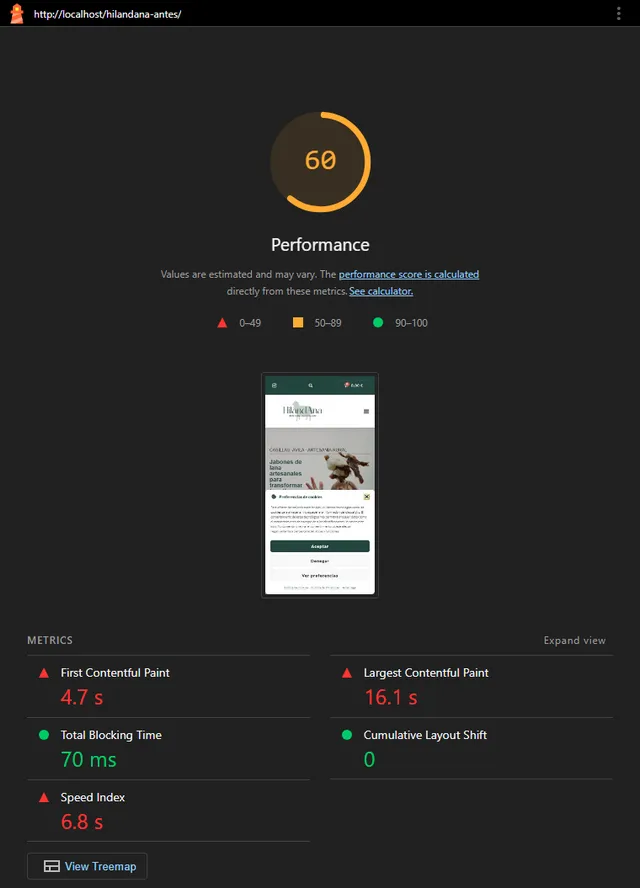
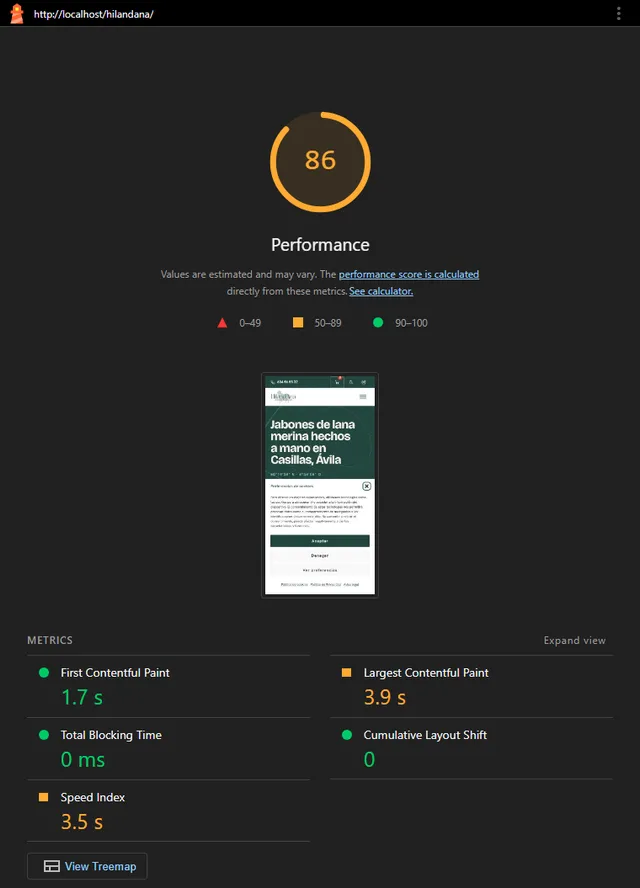
Hilandana: de 60 a 86 en móvil

hilandana.es

Informe de Lighthouse de la web antes de optimizar: nota de rendimiento en móvil 60, LCP 16,1 segundos
Antes: 60 Copia del 15 de octubre de 2026. Informe completo
Informe de Lighthouse de la web después de optimizar: nota de rendimiento en móvil 86, LCP 3,9 segundos
Después: 86 Versión con el tema nuevo. Informe completo
El problema
Tienda online de jabones de lana merina con WooCommerce y Elementor Pro. La portada pesaba 3,3 MB, hacía 106 peticiones y sacaba 60 en móvil.
Lo que hice
Sustituí Elementor Pro por un tema propio y ligero (hijo de Hello Elementor) y recomprimí las imágenes. Trabajé sobre una copia local, con copia de seguridad previa, y publiqué con un script que no toca pedidos, clientes ni productos.
El resultado
Nota móvil de 60 a 86 y LCP de 16,1 s a 3,9 s, con una portada de 1,0 MB y 32 peticiones.
Medidas antes y después
AntesDespués
Nota de PageSpeed en móvil6086
LCP16,1 s3,9 s
Primer contenido visible (FCP)4,7 s1,7 s
Bloqueo del hilo principal (TBT)70 ms0 ms
Peso de la portada3,3 MB1,0 MB
Peticiones10632
Plugins activos1711

«Estoy encantada con la página web que me ha hecho Sergio.»

Ana Diaz Alonso, reseña en Google

Medido en local con Lighthouse (móvil) el , sin caché de servidor y con la copia de la web del 15 de octubre como «antes». Las cifras son las de la pasada mediana; las tres pasadas dieron 59, 61 y 60 antes, y 84, 87 y 86 después. En producción las cifras cambian.

Ya en producción (versión publicada el 19 de octubre de 2026), hilandana.es sacó 90 en móvil el 20 de octubre, con LCP de 3,1 s (Lighthouse en Edge, mediana de tres pasadas: 84, 92 y 90).

¿Quieres comprobarlo tú? Mide hilandana.es en PageSpeed Insights

Servicio de optimización WordPress: lo hago por ti

Si has llegado hasta aquí, ya sabes que optimizar bien es un trabajo de varias horas y con riesgo de romper cosas. Puedo hacerlo yo, con una copia de seguridad y un entorno de pruebas, para que tu web nunca esté en riesgo.

Qué incluye la optimización WPO

  1. Auditoría inicial: medición de partida y diagnóstico de qué te frena.
  2. Servidor y PHP: versión, límites y TTFB.
  3. Caché de página y de objetos.
  4. Imágenes: conversión, redimensionado y carga diferida.
  5. Plugins y código: revisión de los que más pesan, y CSS y JavaScript.
  6. Core Web Vitals en móvil.
  7. Informe de antes y después con capturas y explicación.

Trabajo en una copia de tu web y publico los cambios solo cuando todo está validado.

Precio de la optimización WordPress

Pago único, desde 250 € según el tamaño de la web y la complejidad (una tienda lleva más trabajo). Te doy el precio cerrado tras la análisis gratuito.

IVA no incluido. Última revisión del precio: .

Ver el detalle del precio de una página web

Mantener la velocidad con el mantenimiento mensual

La velocidad se degrada con cada plugin y cada imagen que añades. Con el mantenimiento web WordPress reviso tu nota cada mes, actualizo con pruebas y evito que vuelva a empeorar.

Preguntas frecuentes sobre optimizar WordPress

¿Por qué mi WordPress va tan lento?

Casi nunca hay una sola causa. Las más habituales son: un hosting barato y saturado que tarda en responder, imágenes sin optimizar (a veces de 4 MB), demasiados plugins o alguno mal hecho, un constructor pesado (Elementor o Divi mal configurados), ausencia de caché y una base de datos hinchada tras años de uso. Lo primero es medir: con PageSpeed Insights y el tiempo de respuesta del servidor sé cuál de ellas pesa más en tu web, y empiezo por ahí, no por la que parece más fácil.

¿Cuánto cuesta optimizar una web WordPress?

Mi optimización parte de 250 €, en pago único y sin IVA. El precio final depende del tamaño de tu web y de lo complicada que sea: una tienda online lleva más trabajo que una web corporativa pequeña. Te lo doy cerrado y por escrito después de la auditoría gratuita, así que sabes lo que pagas antes de empezar. Si además quieres que no se vuelva a ralentizar, el mantenimiento parte de 39 €/mes, sin permanencia.

¿Qué nota de PageSpeed es buena y cuánto puede mejorar mi web?

Para móvil, que es la nota que importa, una puntuación de 90 o más es buena, entre 50 y 89 es mejorable y por debajo de 50 estás perdiendo visitas. Más importante que la nota son las tres métricas de Google: el LCP tiene que estar por debajo de 2,5 s, el INP por debajo de 200 ms y el CLS por debajo de 0,1. Cuánto puede mejorar tu web depende de la causa: no te prometo el 100, pero sí te enseño la medición antes y después.

¿Qué haces exactamente cuando optimizas una web WordPress?

Siete cosas, en este orden, que es el de mayor impacto: 1) auditoría inicial para medir y diagnosticar; 2) servidor y PHP (versión, límites y tiempo de respuesta); 3) caché de página y, si hace falta, de objetos; 4) imágenes (formato WebP, tamaños correctos, carga diferida); 5) plugins y código (los que más pesan, CSS y JavaScript); 6) Core Web Vitals en móvil; y 7) informe de antes y después con capturas. Mi ventaja es el lado técnico: llevo más de 13 años administrando servidores Linux y nginx, así que no me limito a instalar un plugin.

¿Puedo romper mi web al optimizarla?

Se puede, sobre todo al retrasar JavaScript o limpiar la base de datos, y por eso no lo hago sobre tu web real. Antes hago una copia de seguridad y trabajo sobre una copia de pruebas: allí compruebo menús, formularios, buscadores y pagos en móvil y ordenador. Solo cuando todo funciona, aplico los cambios en tu web. Si algo falla, tengo la copia para volver atrás. Casi todas las webs que se rompen al optimizarlas es porque alguien activó opciones «agresivas» en producción, sin probarlas.

¿No me basta con instalar un plugin de caché como WP Rocket?

Ayuda mucho, pero no arregla un hosting lento, imágenes de 4 MB ni un tema pesado: es un paso más, no la solución. Y hay un riesgo: activar todas las opciones de un plugin de caché sin probar puede romper el menú o los formularios. Puedes hacerlo tú si tienes tiempo y sabes restaurar una copia; en la guía de optimizar WordPress tienes el paso a paso ordenado por impacto. Si prefieres no arriesgar la web, para eso estoy.

¿El problema es mi hosting? ¿Tendré que cambiar?

A veces sí. Lo mido con el tiempo de respuesta del servidor (TTFB): si supera el segundo, ningún plugin lo arregla y la causa está en el servidor. Primero compruebo si basta con subir la versión de PHP, activar la caché o ajustar límites. Si de verdad el hosting se queda corto, te lo digo con números y te recomiendo opciones según tu caso. Yo no cobro comisión por ello. Si hay que cambiar, muevo la web sin caídas y sin que pierdas posicionamiento ni correo.

¿Optimizar mi web mejorará mi posicionamiento en Google y mis ventas?

Un poco en Google y bastante en conversión. La velocidad y los Core Web Vitals cuentan para el posicionamiento, pero son un factor más, no una varita mágica: nadie debería prometerte subir de posición solo por esto. Lo que sí cambia con casi total seguridad es que menos visitas se van antes de que cargue y que más llegan a contactarte o a comprar. Por eso, si tu web va lenta, es de lo primero que arreglaría; el SEO viene después.

Mi tienda WooCommerce va lenta, ¿también la optimizas?

Sí, y en una tienda se nota directamente en las ventas. El carrito y el pago no se pueden cachear como una página normal, así que se optimizan aparte: caché de objetos (Redis), petición de los fragmentos del carrito, base de datos de pedidos con almacenamiento de alto rendimiento (HPOS), imágenes del catálogo y los plugins que cargan scripts de más. No pruebo pagos en producción: lo hago en la copia y, antes de publicar, compruebo una compra completa con tu pasarela. Si quieres vigilancia continua, el plan WooCommerce de mantenimiento está pensado para eso.

¿Cuánto tarda, cómo sé que ha funcionado y se mantendrá rápida?

Una web corporativa suele llevar de 3 a 5 días laborables de trabajo y una tienda, de 5 a 10 días laborables; te lo concreto en el presupuesto. Sabrás que ha funcionado porque recibes un informe con la nota de PageSpeed y las tres métricas antes y después, con capturas. Y para que no vuelva a ralentizarse con cada plugin o imagen nueva, puedes contratar el mantenimiento mensual, donde reviso la velocidad cada mes. Es opcional.

Analiza la velocidad de tu web gratis

Te envío un informe con tu nota actual y los 3 cambios prioritarios para mejorarla. En 48 horas, sin compromiso y sin que tengas que hablar con nadie.

Escribe tu nombre.

Aquí te envío el informe.

Escribe un email válido, por ejemplo nombre@tuempresa.es.

Escribe la dirección completa, empezando por https://.

¿Prefieres escribirme? WhatsApp. Te respondo en horario español.